linux挂载磁盘(server版本)
在执行操作前,务必备份重要数据,以防出现不可预料的问题导致数据损失。这部分操作只适用于server版linux系统。
使用
lsblk查看硬盘挂载情况,vda为我们申请的200G磁盘,可以看到现在只使用了40G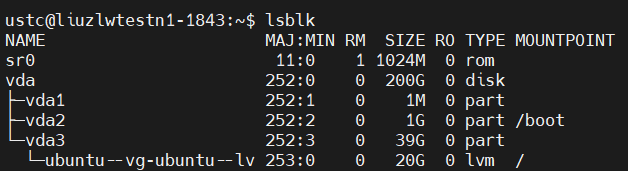
使用
fdisk -l查看挂载之前的分区情况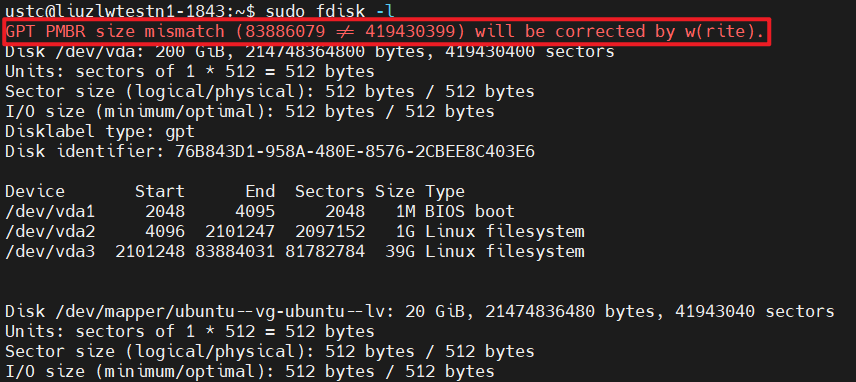
如果出现“GPT PMBR size mismatch (83886079 != 419430399) will be corrected by w(rite).”,表示在对虚拟机扩容时候,由于linux系统没有对其磁盘信息进行更新,导致了磁盘实际容量和linux系统容量不一致,需要使用命令
sudo parted -l进行修复,然后输入fix即可。验证问题是否解决,输入
fdisk -l,可以看到现在已经正常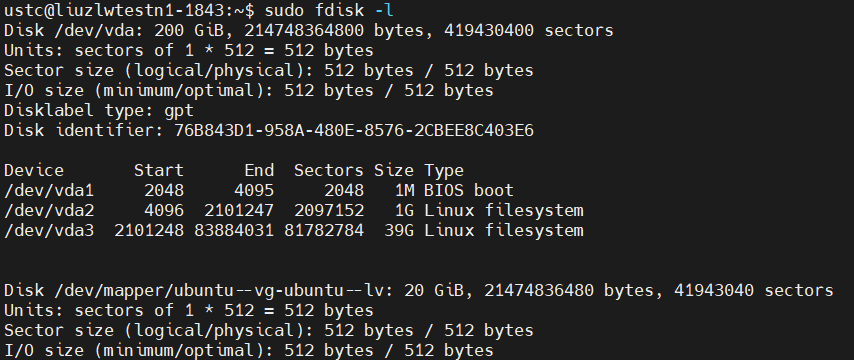
为新硬盘创建分区,输入
fdisk /dev/vda,注意这里的“/dev/vda”是我们需要挂载的磁盘,要根据自己主机的情况填写。之后终端会提示:Command (m for help):
这里我们输入:
n,之后还需要一些输入,我们只需要按回车键,选择默认即可。
最后输入:
w保存并退出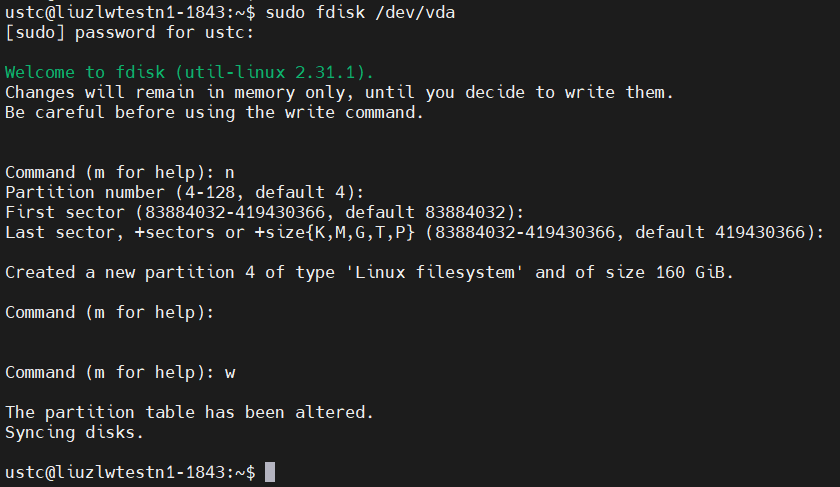
再次使用
fdisk -l查看 , 出现了 “/dev/vda4”,说明分区工作完成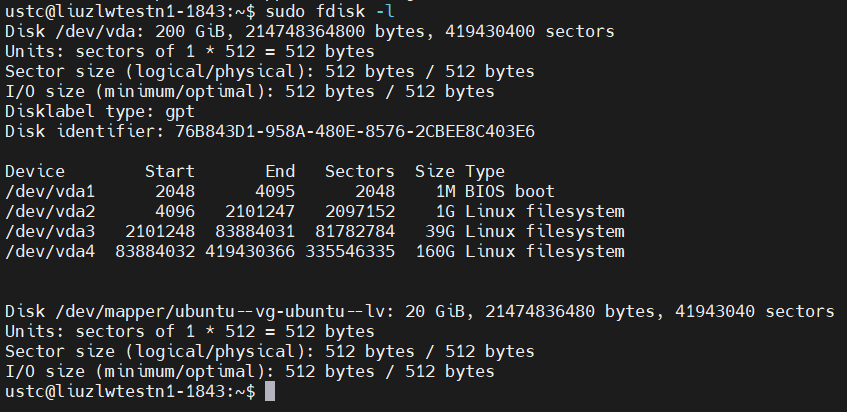
输入
mkfs -t ext3 /dev/vda4对新区进行格式化。如果系统为centos7,则将该步操作改为重启。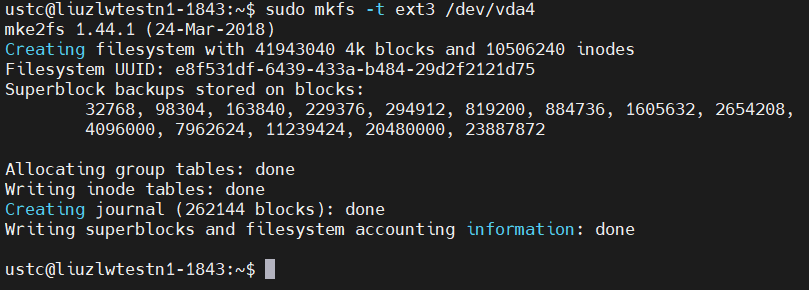
使用
lsblk列出所有可用设备块信息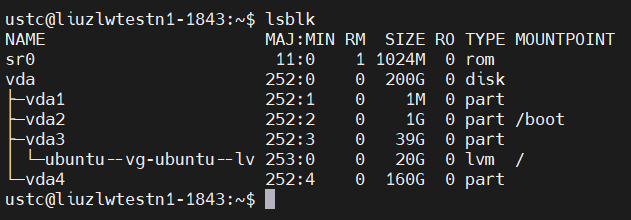
可以看到,这里“vda4”已经成功出现,容量为160G,但这个时候还不能用,还需要一些操作。
使用
vgdisplay -v查看卷分组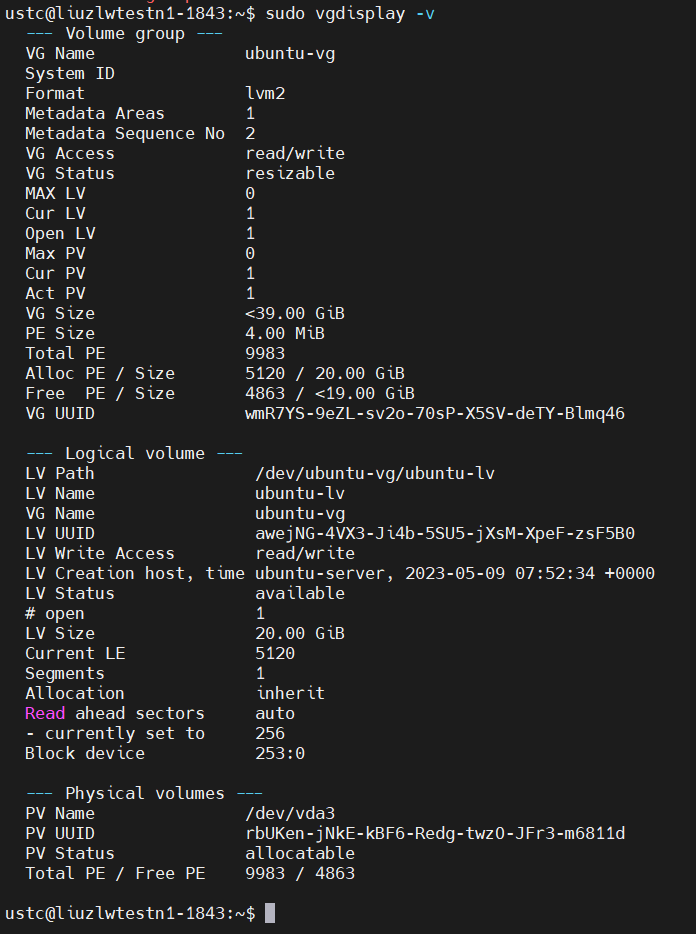
使用
pvcreate /dev/vda4创建物理卷
使用
pvdisplay查看创建结果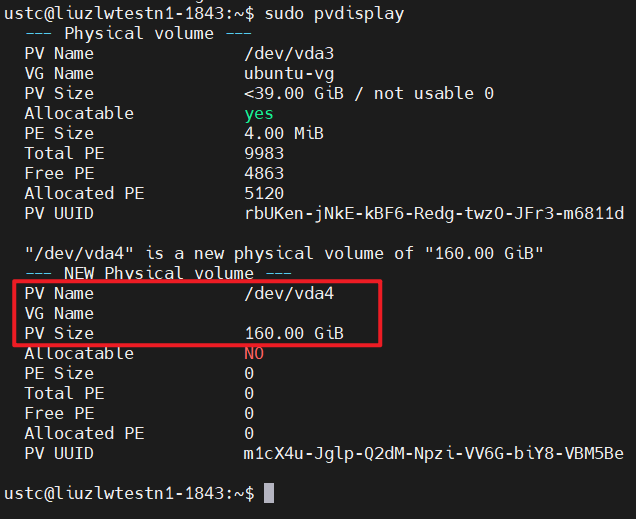
使用
vgextend ubuntu-vg /dev/vda4扩展卷分组,其中“ubuntu-vg” 是第8步结果中的VG Name
使用
lvextend -L +160G /dev/ubuntu-vg/ubuntu-lv扩展逻辑卷,其中“160G”是/dev/vda4的容量,“/dev/ubuntu-vg/ubuntu-lv”是第8步结果中的“LV path”,如果扩容失败,可以尝试减小扩容容量,如将160G减小为159G。
使用
resize2fs /dev/ubuntu-vg/ubuntu-lv同步文件系统,如果失败可以替换为xfs_growfs /
使用
df -h查看挂载情况,已经成功挂载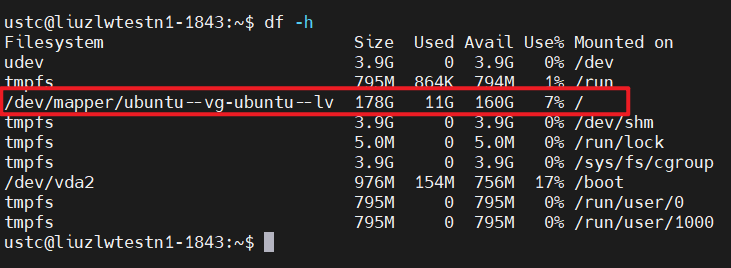
linux挂载磁盘(desktop版本)
在执行操作前,务必备份重要数据,以防出现不可预料的问题导致数据损失。这部分操作只适用于desktop版linux系统。
- 使用
lsblk确认剩余空间 - 执行
sudo fdisk /dev/vda- 在
fdisk中,输入p来打印当前分区表。 - 然后输入
d来删除所有分区(数据不会丢失,只是删除分区表条目) - 接着输入
n来创建一个新的分区,选择primary,分区号为1,然后为这个分区分配全部可用空间。 - 接着输入
w来写入修改到磁盘上。
- 在
- 重启系统
- 调整文件系统大小:执行
sudo resize2fs /dev/vda1或者sudo xfs_grows /
Windows挂载磁盘
在执行操作前,务必备份重要数据,以防出现不可预料的问题导致数据损失。
右键点击我的电脑,打开【管理】
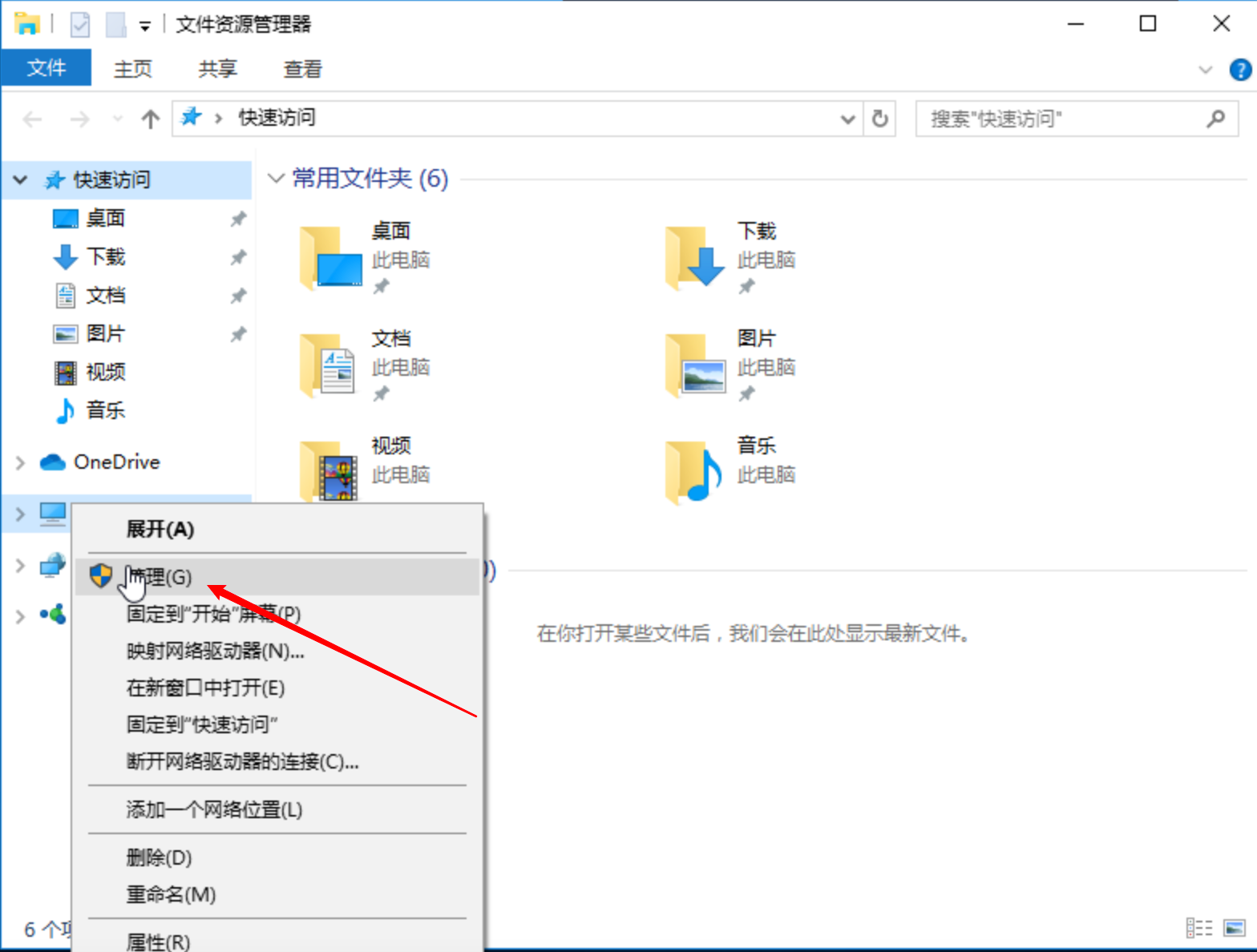
选择【磁盘管理】,右键点击未挂载的磁盘,选择【】
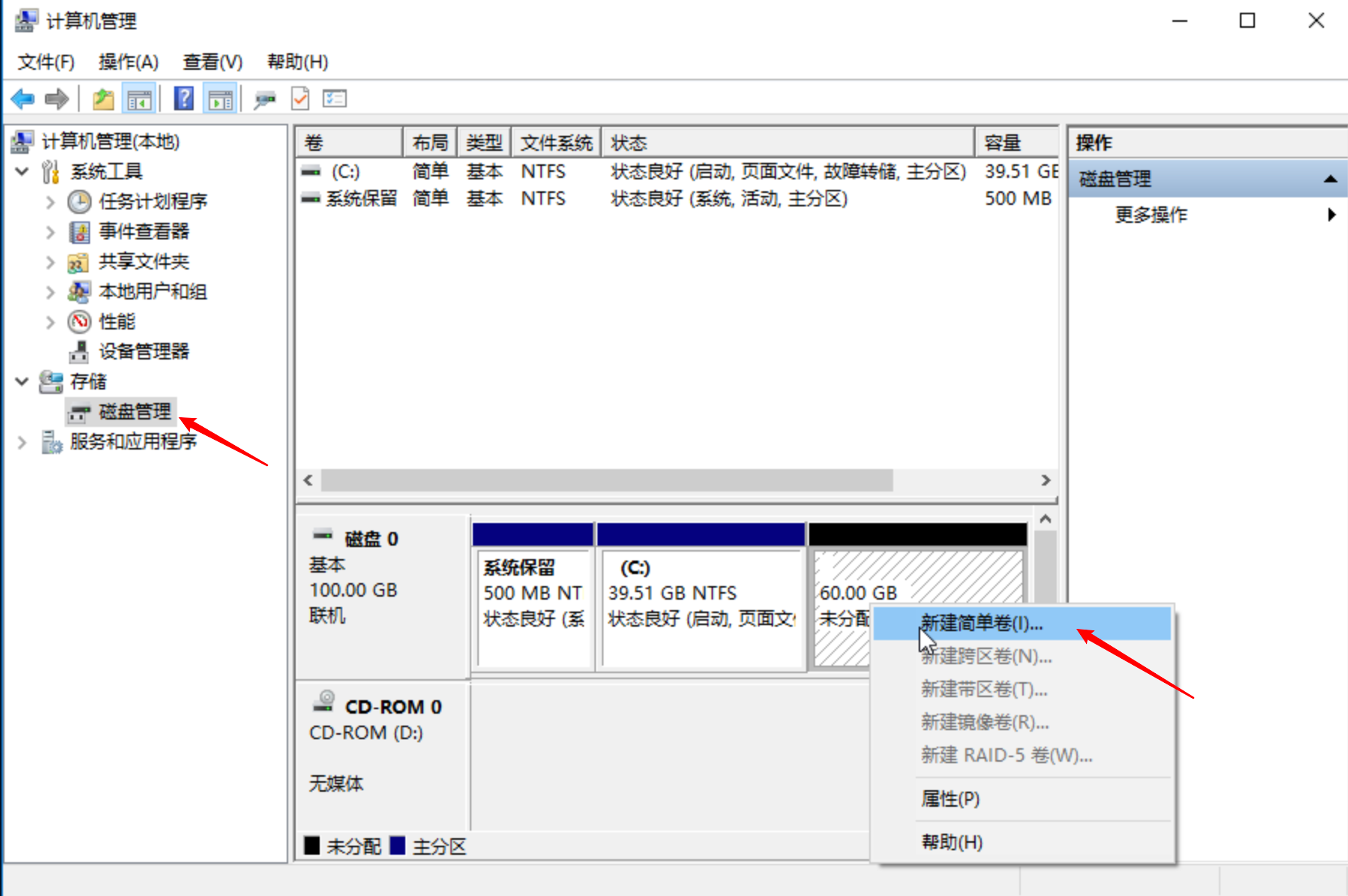
一直点击【下一步】直到【完成】,等待系统格式化分区。